
KRYZYSOWNIK DLA SZKÓŁ
Pomoc i instalacja
Pobierz APK Kryzysownik EDU, aktywuj konto linkiem z e-maila i sprawdź powiadomienia. Prosta instrukcja dla pracowników szkół i odpowiedzi na pytania.
1. Pobierz aktualną aplikację na Androida
Wersja 1.1.0, wydanie 5, Android 7.0 lub nowszy. Plik APK jest dostępny bez logowania i bez Google Play.
Pobierz Kryzysownik EDU na AndroidaOtwórz pobrany plik. Jeśli Android poprosi o zezwolenie na instalację z przeglądarki lub menedżera plików, udziel go dla tej instalacji. Po zainstalowaniu otwórz Kryzysownik EDU.
Dane oficjalnego pliku
kryzysownik-edu-1.1.0-5-direct.apk · 52,9 MB
SHA-256: dbf0ba0ffe17b61c3296434022f99db175ab576636514cdbbf0d71b7df6d2d2c
Aktualizuj bezpośrednią wersję plikami z tej strony. Wydania z różnych kanałów mogą mieć inny podpis; przy przejściu z Google Play skontaktuj się z pomocą, jeśli telefon odmawia instalacji aktualizacji.
2. Otwórz zaproszenie i ustaw hasło
Dyrekcja przypisuje Twój e-mail do szkoły. Otwórz wiadomość od Kryzysownika EDU i kliknij link aktywacyjny. Od razu zobaczysz formularz nadania hasła. Po poprawnym zapisie użyj przycisku otwierającego aplikację albo otwórz ją z ekranu telefonu. Loginem jest Twój adres e-mail.
Jeśli link wygasł lub został już wykorzystany, poproś dyrekcję o ponowne zaproszenie. Jeśli konto jest aktywne i nie pamiętasz hasła, skorzystaj z resetu hasła na stronie logowania. Nie przesyłaj hasła ani linku aktywacyjnego innym osobom.
3. Włącz powiadomienia i wykonaj własny test
Po zalogowaniu zezwól na powiadomienia. Otwórz zakładkę Konto i wybierz wysłanie powiadomienia testowego na swój telefon. Ten test nie alarmuje innych pracowników.
Jeśli nie widzisz powiadomienia, sprawdź Internet, zgodę w ustawieniach telefonu i zalogowanie w aplikacji. Tryb cichy, oszczędzanie baterii oraz ustawienia producenta mogą zmienić sposób wyświetlania i dźwięk. Zgłoś problem dyrekcji i przetestuj urządzenie ponownie.
Jak zgłosić i odebrać alarm?
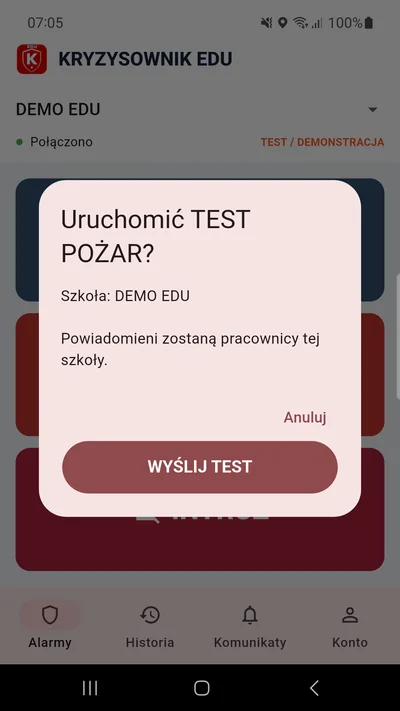
Naciśnij odpowiedni duży przycisk, sprawdź nazwę szkoły i wybierz WYŚLIJ ALARM. Sukces zobaczysz dopiero po potwierdzeniu zapisu przez serwer. Otrzymany alarm otwórz i przeczytaj instrukcję swojej szkoły; przycisk ZAPOZNAŁEM SIĘ potwierdza przeczytanie.
Gdy nie ma Internetu
Jeśli aplikacja pokazuje, że alarm nie został wysłany, użyj uzgodnionego w szkole sposobu alarmowania. Nie czekaj na automatyczne dosłanie — aplikacja nie wysyła zaległego alarmu po odzyskaniu połączenia. Gdy wynik wysyłki jest niejednoznaczny, sprawdza status próby na serwerze.
iPhone, prywatność i pomoc
Udostępniany plik APK działa wyłącznie na Androidzie. Aplikacja nie gwarantuje przejęcia ekranu ani ominięcia wyciszenia telefonu.
Kontakt: kontakt@kryzysownik.pl, +48 504 958 559. Zobacz politykę prywatności, zasady korzystania i wniosek o usunięcie konta.
Porozmawiajmy o Twojej szkole
Plan FREE obejmuje 1 administratora i 2 pracowników, bezterminowo. Ofertę dla większej placówki dobieramy w kontakcie ze szkołą.